Showing posts with label Tips Trik Blogging. Show all posts

Wednesday, January 25, 2012

Membuat Efek ZOOM pada Gambar di Blog

Cara membuat efek zoom pada gambar pada kesempatan kali ini saya akan mengulas kembali tentang membuat efek zoom gambar yang mana cara ini hanya untuk mempecantik tampilan blog, dimana cara kerja dari efek ini yakni apabila pointer mouse berada diatas gambar maka akan membesar tampilannya atau men-zoom menjadi ukuran sebenarnya.
Jika ingin melihat hasilnya coba anda sorot baner yang ada di sebelah ( sidebar ), nantinya akan menjadi seperti itu.
Berikut adalah cara membuatnya.
  • login ke blogger anda.
  • pilih Rancangan »» Edit HTML , Jangan lupa untuk beckup template terlebih dahulu.
  • Centang Expand Template Widget. 
  • Tempatkan kode berikut diatas kode ]]></b:skin>
    .zoom:hover {-moz-transform:scale(1.25); -webkit-transform:scale(1.25); }
  • terakhir klik SIMPAN
Kemudian dalam penulisan kode gambarnya seperti ini dan harus pada mode ''Edit HTML'' bukan pada mode Compose<img src="http://link-gambar-kamu.jpg" class="zoom"/>

Jika ingin mengatur ukuran gambarnya sebelum pointer mouse melintas diatasnya (gambar default tampilan) tinggal menambahkan kode height="nilai-tinggi" weight="nilai-lebar"Dan nantinya akan menjadi seperti berikut<img src="http://link-gambar-kamu.jpg" height="nilai-tinggi" weight="nilai-lebar" class="zoom"/>

Demikian Cara Membuat Efek ZOOM pada Gambar di Blog, mudah bukan?
Semoga bermanfaat.
Klik Untuk Keterangan Lebih Lanjut

t=v1+v2, Cara Meningkatkan Traffic & Popularity dengan Cepat serta Alami

Pagi-pagi coba OL cari-cari artikel buat ngisi waktu plus cari info, Saya mendapatkan trik berikut ini yang menurut saya boleh juga untuk kita ujicoba !!!


T=V1 + V2

Apa itu ?? silahkan baca keterangan lengkapnya di bawah ini. jika anda berminat silahkan terapkan pada blog milik anda. copy mulai dari bawah sini ya :)

—–Copy Mulai dari Sini—–
Mohon baca baik-baik lalu terapkan dengan benar…
Sebuah filosofi mengatakan “Honesty is The Best Policy (Kejujuran adalah politik / strategi terbaik)”, inilah yang akan kita buktikan…, apakah konsep kejujuran bisa kita olah menghasilkan traffic dan popularity yang lebih hebat dari konsep rumit para expert webmaster atau pakar SEO..??
Saya yakin bisa asal konsep ini di jalankan dengan benar…,bila ini di terapkan pada web anda sesuai ketentuan maka:
  • Web anda akan kebanjiran traffic pengunjung secara luar biasa hari demi hari, tanpa perlu repot-repot memikirkan SEO atau capek-capek promosi keberbagai tempat di dunia internet.
  • Web anda akan kebanjiran backlink secara luarbiasa hari demi hari, tanpa perlu repot-repot berburu link keberbagai tempat di dunia internet.
Jika Albert Einstein memakai persamaan e=mc2 untuk menggabungkan potensi masa dan kecepatan cahaya untuk menghasilkan energi nuklir yang luar biasa itu, maka kita akan memakai persamaan t=v1+v2 untuk menggabungkan potensi web saya dan web anda untuk menghasilkan traffic dan popularity yang luar biasa pula.

Jika Einstein menggunakan atom plutonium dan uranium untuk membuat bom nuklir, maka kita menggunakan kejujuran dan ketepatan untuk membuat bom traffic dan popularity ini.
Yang perlu anda lakukan adalah ikuti langkah-langkah berikut :
    1. Buat posting artikel seperti posting saya ini, atau copy-paste posting ini dan juga beri judul : t=v1+v2, Cara meningkatkan traffic dan popularity dengan cepat dan alami.
    2. Selanjutnya Copy atau buat KALIMAT SAKTI yang ada di bawah nomor 4 ini lalu pasang di web anda pada bagian yang paling mudah dilihat pengunjung, misalnya di bagian atas sidebar.
    3. Pindahkan atau ganti link atau alamat url posting saya (disini-1) menggantikan alamat url rekan saya (disini-2).
    4. Untuk mengetahui alamat url posting saya dan posting yang anda buat klik judul/title posting yang kita buat ini.
    5. Lalu isi alamat url posting anda pada pada disini-1 tadi. Jadi anda melakukan publish (terbitkan) 2 kali, setelah posting ini selesai anda buat lalu di terbitkan, dan lalu anda klik pada title (judul) posting untuk mengambbil/meng-copy alamat url posting anda dari address bar browser anda, lalu anda edit lagi posting tadi dan masukan pada link disini-1 itu.
    6. Berikut tulisan “KALIMAT SAKTI” yang perlu anda pasang di bagian web anda (setelah di ganti link url-nya sesuai ketentuan di atas)
      “Ingin meningkatkan traffic pengunjung dan popularity web anda secara cepat dan tak terbatas…?… Serahkan pada saya…, Saya akan melakukannya untuk anda GRATIS…!… Klik disini-1 dan disini-2″.
      Jadi setelah KALIMAT SAKTI ini di letakan di web anda maka: jika pengunjung meng-klik link disini-1 akan menuju link posting anda, dan jika meng-klik disini-2 akan menuju link posting saya… dan seterusnya kan terus terjadi mata rantai yang tak terputus seperti itu…
    7. Di bawah ini ada 2 link : link anda (link web saya sekarang) dan link saya (link web rekan saya sekarang). Maka ganti (alamatnya) “link anda” dengan “link url web anda” dan “link saya dengan link url web saya” (link rekan saya di hapus).
    8. Link Anda  --  Link Saya

    9. Selesai, siapkan counter tracker dan pengecek link misalnya sitemeter dan technorati untuk melihat hasil banjir traffic dan linkback web anda.

Apa itu t=v1+v2 …?
  • t = Jumlah traffic yang akan di peroleh web anda dalam suatu hari
  • v1 = Jumlah pengunjung web anda dalam suatu hari
  • v2 = Jumlah pengunjung yang dimiliki v1 (pengunjung dari pengunjung web anda) dalam suatu hari.
Traffic :
  • Misalnya, web saya ini atau web anda dalam sehari memiliki rata-rata pengunjung 50 orang.., dan semuanya menerapkan konsep kita ini (KALIMAT SAKTI) dengan benar, dan dari 50 orang itu masing-masing memiliki 50 orang pula pengunjung dari blog-nya, maka web kita akan berpeluang di kunjungi 50 ditambah 50 x 50 orang pada hari itu = 2550 orang, dan akan berpeluang terus meningkat pula hari demi hari, karena setiap hari selalu ada pengunjung baru di dunia internet, setiap hari juga ada blogger atau web baru di dunia internet …BUKTIKAN…
Popularity :
  • Misalnya, web kita memiliki pengunjung 50 orang dalam suatu hari, dan semuannya menerapkan konsep ini, maka dalam hari itu web anda akan mendapatkan 100 linkback ke web anda, yaitu sebuah link pada KALIMAT SAKTI dan sebuah link pada link saya di kalikan 50. dan akan berpeluang meningkat terus hari demi hari….
Kenapa perlu di buat link anda dan link saya pada posting…?
…hal ini untuk menjaga keabadian link kita, karena seperti kita tau link pada posting lebih kecil kemungkinannya terhapus….
Bisakah kita berbuat tidak fair atau tidak jujur menyabotase konsep ini, misalnya “menghilangkan semua link asal” lalu di isi dengan web/blog kita sendiri…? ….Bisa, dan konsep ini tidak akan menjadi maksimal untuk membuktikan Kejujuran adalah strategi/politik terbaik…. Tapi saya yakin bahwa kita semua tak ingin menjatuhkan kredibilitas diri sendiri dengan melakukan tindakan murahan seperti itu…
—Selesai—


Klik Untuk Keterangan Lebih Lanjut

Tuesday, January 24, 2012

Cara Membuat Random Iklan Banner di Blog

Untuk sebuah blog yang mengandalkan penghasilan dari pemasang iklan memerlukan banyak space untuk memajang iklan sponsor tersebut. Namun kini kita tidak perlu resah karena salah satu solusi untuk hemat space blog adalah dengan memasang banner otomatis.
Coba anda lihat contoh hasilnya berikut ini :


Berikut cara membuat banner berganti otomatis disatu tempat saja yaitu :

1. login ke blog sobat

2. masuk ke rancangan

3. Pilih add gadget >> pilih yang HTML/JavaScript
4. Copy lalu paste kode berikut di kotak gadget yang dipilih tadi:


<!--kode Random Banner GaleryZone.blogspot.com Start-->
<script type="text/javascript">
var imgs1 = new Array("URL banner-1","URL banner-2","URL banner-3","URL banner-4");
var lnks1 = new Array("URL tujuan-1","URL tujuan-2","URL tujuan-3","URL tujuan-4");
var alt1 = new Array("tex iklan-1","tex iklan-2","tex iklan-3","tex iklan-4");
var currentAd1 = 0;
var imgCt1 = 4;
function cycle1() {
if (currentAd1 == imgCt1) {
currentAd1 = 0;
}
var banner1 = document.getElementById('adBanner1');
var link1 = document.getElementById('adLink1');
banner1.src=imgs1[currentAd1]
banner1.alt=alt1[currentAd1]
document.getElementById('adLink1').href=lnks1[currentAd1]
currentAd1++;
}
window.setInterval("cycle1()",10000);
</script>
<a href=""link iklan-1"" id="adLink1" target="_blank">
<img src="link gambar iklan-1" id="adBanner1" border="0" width="468" height="60" /></a>
<!--kode Random Banner GaleryZone.blogspot.com And-->

Keterangan:

5. URL banner 1,2,3 dan 4 ganti dengan URL banner (alamat / link gambar banner anda)
6. URL tujuan-1,2,3 dan 4 ganti dengan URL tujuan jika sewaktu diklik 
7. tex iklan-1,2,3, dan 4 ganti dengan teks singkat tentang banner iklan anda misalnya, banner anda teantang   bisnis online maka cukup ketik bisnis online saja. jangan membuat teks terlalu panjang.  
8. angka 468 dan 60 sesuaikan dengan size banner sobat.
9. jumlah banner adalah 4 buah.

Saturday, January 21, 2012

Cara Membuat Arsip Blog dengan Spoiler

Jika pada posting yang lalu telah saya posting Cara Membuat Arsip blog / Daftar isi dengan Fungsi scroll. Pada postingan kali ini saya akan menguraikan Cara Membuat Arsip blog dengan Spoiler.
Dibawah ini adalah screenshot hasilnya yang saya ambil dari blog saya yang lain ( 1000-kisah):


Screenshot Sebelum dibuka


Screenshot Setelah dibuka

 Langsung aja deh.. simak ne cara membuatnya.


  1. Login terlebih dahulu mengunakan akun bloger
  2. Buatlah Arsip blog dengan menambah Gadget pada sidebar, beri nama dengan "Arsip"  ( bisa diganti sesuai keingian )  pilih gaya hierarki
  3. Simpan/save. sampai disini anda telah membuat Arsip ( tanpa fungsi scroll ).
  4. Utuk menambahkan fungsi scroll pada Arsip Sekarang tuju Tata letak -- -->>Edit HTML.
  5. Beri tanda centang pada Expand Template Widgets.
  6. Cari kode <div id='ArchiveList'> kemudian letakkan kode berikut tepat di atasnya :
<!--kode spoiler Arsip GaleryZone.blogspot.com-->
<div>
<div style='margin-bottom: 2px;'>
<b><small>Klik show untuk membuka arsip</small></b><br/>
<input onclick='if (this.parentNode.parentNode.getElementsByTagName(&apos;div&apos;)[1].getElementsByTagName(&apos;div&apos;)[0].style.display != &apos;&apos;) { this.parentNode.parentNode.getElementsByTagName(&apos;div&apos;)[1].getElementsByTagName(&apos;div&apos;)[0].style.display = &apos;&apos;; this.innerText = &apos;&apos;; this.value = &apos;Hide&apos;; } else { this.parentNode.parentNode.getElementsByTagName(&apos;div&apos;)[1].getElementsByTagName(&apos;div&apos;)[0].style.display = &apos;none&apos;; this.innerText = &apos;&apos;; this.value = &apos;Show&apos;; }' style='font-size: 10px; margin: 0px; padding: 0px; width: 60px;' type='button' value='Show'/></div>
<div style='border: 1px inset; margin: 0px; padding: 6px;'>
<div style='display: none;'>
<div style='overflow:auto; width:ancho;height:200px;'>

    7. kemudian tambahkan kode di bawah ini tepat di atas kode <b:include name='quickedit'/> kode ini letaknya dekat di kode <div id='ArchiveList'>


<ol style='text-align: justify;'/>
</div>
</div>
</div>


Jika benar, kodenya akan menjadi seperti di bawah ini :

<div class='widget-content'>

<!--kode spoiler Arsip GaleryZone.blogspot.com-->

<div>
<div style='margin-bottom: 2px;'>
<b><small>Klik show untuk membuka arsip</small></b><br/>
<input onclick='if (this.parentNode.parentNode.getElementsByTagName(&apos;div&apos;)[1].getElementsByTagName(&apos;div&apos;)[0].style.display != &apos;&apos;) { this.parentNode.parentNode.getElementsByTagName(&apos;div&apos;)[1].getElementsByTagName(&apos;div&apos;)[0].style.display = &apos;&apos;; this.innerText = &apos;&apos;; this.value = &apos;Hide&apos;; } else { this.parentNode.parentNode.getElementsByTagName(&apos;div&apos;)[1].getElementsByTagName(&apos;div&apos;)[0].style.display = &apos;none&apos;; this.innerText = &apos;&apos;; this.value = &apos;Show&apos;; }' style='font-size: 10px; margin: 0px; padding: 0px; width: 60px;' type='button' value='Show'/></div>
<div style='border: 1px inset; margin: 0px; padding: 6px;'>
<div style='display: none;'>
<div style='overflow:auto; width:ancho;height:200px;'>

  <div id='ArchiveList'>
  <div expr:id='data:widget.instanceId + &quot;_ArchiveList&quot;'>
    <b:if cond='data:style == &quot;HIERARCHY&quot;'>
     <b:include data='data' name='interval'/>
    </b:if>
    <b:if cond='data:style == &quot;FLAT&quot;'>
      <b:include data='data' name='flat'/>
    </b:if>
    <b:if cond='data:style == &quot;MENU&quot;'>
      <b:include data='data' name='menu'/>
    </b:if>
  </div>
  </div></div>
<ol style='text-align: justify;'/>
</div>
</div>
</div>
  <b:include name='quickedit'/>
  </div>
</b:includable>
</b:widget>
</b:section>
</div>

   8. Terakhir, Simpan Template anda dan lihat hasilnya.

Catatan :
  • Kode yang berwarna Ungu adalah kode yang harus diletakkan sesuai petunjuk di atas.
  • Kode yang berwarna Biru adalah tingginya Arsip, bisa anda sesuaikan.
Demikian tips sederhana  Cara Membuat Arsip blog dengan Spoiler,
Semoga bermanfaat.


Thursday, January 19, 2012

Template Blogger Super SEO Friendly

Template Blogger Super SEO Friendly - Hello all, moga aja posting tentang Template Blogger Super SEO Friendly serta cocok buat peserta kontes seo bisa menjadi pakaian dan senjata ampuh dalam berjuang melakukan optimasi onpage blog seo anda semua. Karena salah satu faktor penting dari Belajar SEO Pemula Google maupun Yahoo adalah kekuatan seo onpage atau istilah dalam bahasa indonesia adalah optimasi kode dan struktur html dari sebuah blog.

Template Blogger Super SEO Friendly

Pada Template Blogger Super SEO Friendly dan keren yang akan di share kali ini cukup mantap untuk digunakan bagi yang ingin cepat mendapatkan posisi wahid pada serp google namun yang jelas seo off page juga jangan dilupakan ya, seperti melakukan bookmark dan ping post.
Fitur Template Blogger Super SEO Friendly:
- SEO Friendly
- Visitor Friendly
- Dilengkapi dengan dinamic meta tag deskripsi dan keyword otomatis (metatag wajib untuk menghindari duplikat meta deskripsi & keyword)
- Dilengkapi dengan tambahan beberapa Meta tag untuk mempermudah robot menjelajah blog anda.
- Dilengkapi dengan Dinamic heading (h1 pada header di index, dan h1 di judul post pada halaman posting)
- Bisa berfungis 2 coloum atau 3 coloum
- Sangat cocok untuk menambah penghasilan dollar dari adsense (lihat penerapan iklan di blog demo)
- Tampilan berbeda untuk komentar admin
- Quicklink ke kotak komentar
- Sudah tersedia Autoreadmore
- Sudah tersedia Related Post with Thumnail (Artikel Terkait dengan gambar)
- Sudah tersedia widget "Share" dari Addthis
- Loading blog yang sangat cepat
- Menggunakan konsep minimalis & simple
- dll.

Jika ingin segera mencoba silakan download disini Template Blogger Super SEO Friendly. Credit: Blog Juragan, dan Selamat Mencoba OK!

Wednesday, January 18, 2012

3 Template SEO Blogspot Rekomendasi Master

3 Template SEO Blogspot Rekomendasi Master - Template merupakan salah satu faktor juga dalam serp di goole kata para master sih, la wong saya sediri juga cuma asal kalo pilih tempalte hee, akan tetapi pada postingan berikut ini saya ingin memberikan beberapa rekomendasi template yang seo friendly katanya, dimana penentuan seo friendly sebuah template berdasarkan plugin seo doctor yang saya install di mozzila saya,

Dan selain itu faktor fast loading juga sangat berpengaruh dalam serp, jika memilih template sebaikanya memilih tampilan yang sedikit gambar, berikut ini beberapa blogger template yang seo friendly menurut saya, dan pastinya template ini semuanya gratis asal kalian mejaga etika dengan tidak menghilangkan link kredit di footer, dan semoga kalian menghargai hasil karya orang lain,

1. Simple SEO Blogger Template

Features Of Simple SEO Blogger Template

  • 3 Column Blogger Template
  • Right Sidebar
  • Search Engine Friendly
  • Meta Tag ready (easy edited)
  • Adsense ready (easy edited)
  • Thumbnail Recent Post installed (easy edited)
  • Different admin comment
  • Compatible With Mozilla, Flock, Chrome, Opera and IE
Simple SEO Blogger Themes

Live Demo | Download | Download Mirror


2. Thesis SEO Blogspot Template

Apa saja fitur-fitur template SEO Friendly ini ?
  • SEO Friendly
  • Visitor Friendly
  • Dilengkapi dengan Dinamic heading (h1 pada header di index, dan h1 di judul post pada halaman posting)
  • Dilengkapi dengan dinamic metatag deskripsi dan keyword otomatis (metatag wajib untuk menghindari duplikat meta deskripsi & keyword)
  • Quicklink ke kotak komentar
  • Sudah dipersenjatai Autoreadmore
  • dilengkapi dengan tambahan beberapa Meta tag untuk mempermudah robot menjelajah blog sobat.
  • Loading yang cepat
  • Konsep minimalis & simple

https://blogger.googleusercontent.com/img/b/R29vZ2xl/AVvXsEjFfO0cU1M-p3Er2Jswv6llx32EwL8A2ulH-L9UWUayqIeHVFt_Q4NOYLzqWwVH4xdLDQ2j0dzJ_S5RSMis9p7F3m5qPIFi95cVISk9fbiGM2-MpyCEfzWPLcr0VkCURgEGYSMfkj4Deiol/s320/Thesis_for_blogger.png

Demo dan Download
Live Demo : Thesis for Blogger/Blogspot
Download : Download via box


3. Modify My Blogspot

https://blogger.googleusercontent.com/img/b/R29vZ2xl/AVvXsEg2jxGsFpXZD_zQDAD8_fEHcJmPBBxj46ieHIqmZOmgPoJgR3LHXFeq5EdCcT0p1n_Hqk0qBR_wnTzxmhJrTv4HDRIiL2aUki9bhAsPqaIUq2XG-XM1uo03f8wCNbQvMTLYLMXofE8QU7Z6/s400/Modify+My+Blogspot.jpg


Diatas merupakan beberpa contoh Seo Friendly Blogger Template yang bisa kalian jadikan tampilan untuk blogger anda, dan bagi yang masih punya referensi untuk Seo Friendly Blogger Template silahkan share di kolom komentar

Tuesday, January 17, 2012

Cara Mudah Membuat Read More di Blog

Setelah sebelumnya saya pernah share cara Membuat Tulisan Poskan Komentar Di Blog Lebih Menarik, kali ini saya aka share cara membuat read more di blog. Cara ini akan berlaku untuk semua posting, jadi cukup hasa sekali saja maka akan otomatis ada di setiap posting. Nantinya hasilnya akan menjadi seperti gambar di bawah ini. ( gambar ini saya ambil dari blog saya yang lain yaitu Modul MYOB Online ).
Mudah Membuat Read More di Blog

Langsung saja simak cara membuatnya.
  1. Silangkan Log In ke akun blog anda.
  2. Masuk ke Rancangan > Edit HTML
  3. Sebelum melanjutkan ke langkah berikutnya, alangkah baiknya jika anda backup dulu template anda, agar jika ada kesalahan tidak berpengaruh ke blog anada dengan cara klim Download Full Template.
  4. Centang Expand Template Widget.
  5. Cari Kode </head>, kemudian masukkan kode di bawah ini di bawah kode tersebut :

<script type='text/javascript'> var thumbnail_mode = &quot;no-float&quot; ; summary_noimg = 430; summary_img = 340; img_thumb_height = 100; img_thumb_width = 120; </script> <script src='http://rizqi.moehamed.googlepages.com/read-moreotomatis.js' type='text/javascript'/>

 
    6. Selanjutnya cari kode <data:post.body/> atau <p><data:post.body/></p>
       Ganti kode di atas dengan kode di bawah ini :

 
<b:if cond='data:blog.pageType != &quot;item&quot;'>
<div expr:id='&quot;summary&quot; + data:post.id'><data:post.body/></div>
<script type='text/javascript'>createSummaryAndThumb(&quot;summary<data:post.id/>&quot;);
</script>
<span class='rmlink' style='float:right;padding-top:20px;'>
<a expr:href='data:post.url'>&#187;&#187;&#160;&#160;READMORE...</a></span>
</b:if>
<b:if cond='data:blog.pageType == &quot;item&quot;'><data:post.body/></b:if>


    7. Terakhir tentunya simpan template anda dengan klik tombol Save Template.

Catatan : tulisan yang berwarna merah adalah yang bisa anda ganti.
==> Summary noimg 430 = tinggi artikel terpenggal tanpa image
==> Summar img 430 = tinggi artikel terpenggal dengan image
==> Readmore bisa anda ganti dengan Baca Selengkapnya, full read dll.


Demikian tips cara membuat read more di blog,
Semoga Bermanfaat.

Membuat Tulisan Poskan Komentar Di Blog Lebih Menarik

Setelah beberapa hari ini tidak update blog, karena ada kesibukan yang lebih penting, kali ini saya hadir lagi dengan tips blogging, yaitu Membuat Tulisan Poskan Komentar Di Blog Lebih Menarik, nantinya tulisan Poskan Komentar default blog akan berubah seperti tampak pada gambar di bawah ini.

Membuat Tulisan Poskan Komentar Lebih Menarik

Mau tau caranya?? Langsung saja simak caranya berikut ini.

  1. Silangkan Log In ke akun blog anda.
  2. Masuk ke Rancangan > Edit HTML
  3. Sebelum melanjutkan ke langkah berikutnya, alangkah baiknya jika anda backup dulu template anda, agar jika ada kesalahan tidak berpengaruh ke blog anada dengan cara klim Download Full Template.
  4. Centang Expand Template Widget.
  5. Cari kode <data:postCommentMsg/>
  6. Ganti kode di atas dengan kode di bawah ini :

<img src='http://i783.photobucket.com/albums/yy114/rrezkijitawwa/PK.png' alt='Tempel Komentar'/>


    7. Terakhir, simpan template anda dengan klik Save Template. dan lihat hasilnya.

catatan : kode yang berwarna biru adalah kode gambar, anda bisa menggantinya dengan gambar fafori anda.

Demikian cara Membuat Tulisan Poskan Komentar Di Blog Lebih Menarik, Cukup mudah bukan?
Semoga bermanfaat.


Wednesday, January 11, 2012

Cara Membuat Kotak Komentar Admin Berbeda Di Blog

Cara Membuat Kotak Komentar Admin Berbeda Di Blog - kali ini saya akan menjelaskan Cara Membuat Kotak Komentar Admin Berbeda Di Blog - saya sering menemukan komentar admin yang berbeda dari pengunjung nya. Hal ini membuat saya selalu bertanya-tanya bagaimana cara mereka membuat nya karena template blogspot punya saya tidak seperti itu.
Akhirnya saya googling dan menemukan banyak cara untuk membuat ini, berikut Cara Membuat Kotak Komentar Admin Berbeda Di Blog
Masuk blogger > rancangan > edit html > centang expand template widget
Cari kode ]]></b:skin> Pastekan kode berikut tepat di atas kode  ]]></b:skin>


.author-comments {
background: #333333;
border: 2px solid #666666;
padding: 5px;
}


Pada kode berwarna merah di kotak atasbisa diganti sesuai keinginan.Untuk mencari kode warna, anda bisa gunakan Colorpic, Software Untuk Mengetahui Kode Warna HTML.
Kemudian cari kode 

            <data:commentPostedByMsg/>
            </dt>

Jika sudah ketemu kode di atas, pastekan kode di bawah ini tepat di bawah </dt>

<b:if cond='data:comment.author == data:post.author'>
<dd class='author-comments'>
<p><data:comment.body/></p>
</dd>
<b:else/>

Kemudian cari kode <dd class='comment-footer'> tambahkan </b:if> tepat di atas kode <dd class='comment-footer'>Sehingga keseluruhannya tampak seperti di bawah ini :


<data:commentPostedByMsg/>
</dt>
<b:if cond='data:comment.author == data:post.author'>
<dd class='author-comments'>
<p><data:comment.body/></p>
</dd>
<b:else/>
<dd class='comment-body' expr:id='data:widget.instanceId + data:comment.cmtBodyIdPostfix'>
              <b:if cond='data:comment.isDeleted'>
                <span class='deleted-comment'><data:comment.body/></span>
              <b:else/>
                <p>
                  <data:comment.body/>
                </p>
              </b:if>
            </dd>
</b:if>            <dd class='comment-footer'>


Terakhir simpan template, dan kemudian untuk melihat hasilnya silahkan  berkomentar di blog sendiri dengan catatan harus login di blogger dulu.
Hasilnya akan menjadi seperti terlihat di bawah ini :

Kotak Komentar Admin Berbeda Di Blog


Tuesday, January 10, 2012

Tips Cepat Dapat Backlink dan Terindeks Mesin Pencari


 mau supaya blog kamu cepat terindex sama search engine, caranya ya cari backlink sebanyak-banyaknya.
kalo mau backlink gratisan bisa coba tips berikut ini:
1. Copy URL di bawah, trus Paste di Notepad
2. Cari tombol Edit>>Replace
3. Ganti "domainkamu.com" dengan domain kamu
4. Trus paste masing2 link di browser kamu
5. 30 menit kemudian, cek di google dengan kata "domainkamu.com" tanpa tanda kutip. (tapi ini tidak berlaku untuk semua website tersebut ada juga setelah 3 hari atau seminggu baru terdeteksi oleh prof google)

note :
ada beberapa link yang cuma bisa TLD alias top level domain (.com, .info, .org, .net dll) tapi ada juga yang bisa buat domain gratisan semacam blogspot dll.


http://www.websiteoutlook.com/www.domainkamu.com
http://www.statbrain.com/www.domainkamu.com
http://www.builtwith.com/?domainkamu.com
http://snapshot.compete.com/domainkamu.com
http://www.aboutus.org/domainkamu.com
http://www.quantcast.com/domainkamu.com
http://www.cubestat.com/www.domainkamu.com
http://whois.tools4noobs.com/info/domainkamu.com
http://www.alexa.com/siteinfo/domainkamu.com
http://www.alexa.com/data/details/?url=domainkamu.com
http://www.siteadvisor.cn/sites/domainkamu.com/summary/
http://whois.domaintools.com/domainkamu.com
http://www.aboutdomain.org/backlinks/domainkamu.com/
http://www.whoisya.com/domainkamu.com
http://www.who.is/whois-com/domainkamu.com
http://www.robtex.com/dns/domainkamu.com.html
http://www.zimbio.com/search?q=domainkamu.com&btnG=Search
http://whois.ws/whois-info/ip-address/domainkamu.com/
http://whoisx.co.uk/domainkamu.com
http://optimizer.builtwith.com/overviewSEODomain.aspx?D=domainkamu.com
http://builtwith.com/keywords/domainkamu.com
http://www.urlappraisal.net/appraisal/domainkamu.com.html
http://www.valuatemysite.com/www.domainkamu.com
http://www.worthbot.com/www.domainkamu.com
http://www.who.is/whois/dokaminkamu.com/
http://bizinformation.org/us/www.domainkamu.com
http://www.yuzoku.com/search.php?form=domainkamu.com
http://websiteshadow.com/domainkamu.com
http://www.peekstats.com/www.domainkamu.com
http://searchanalytics.compete.com/site_referrals/domainkamu.com

situs-situs di atas adalah situs yang memberikan info seputar blog kita seperti jumlah pengunjung, rangking blog, prediksi harga blog, prediksi penghasilan rata-rata dan lain-lain. dan yang terpenting dari situs-situs tersebut memberikan backlink ke web atau blog kita.

semoga bermanfaat!


Klik Untuk Keterangan Lebih Lanjut

Sunday, December 25, 2011

Cara Membuat Tombol "Simpan Sebagai PDF" Bergerak di Blogger

Pada kesempatan kali ini, saya akan berbagi cara bagaimana membuat tombol "Simpan Sebagai PDF"
Contohnya dapat anda liat di bawah postingan ini.


Cara yang akan saya shere kali ini merupakan hasil modif saya sendiri, yaitu dengan cara menngabungkan antara scrip default dengan srip membuat teks berjalan.
Mau tau carannya ? Langsung saja saya akan shere caranya.

  1. Login ke Blogger
  2. Masuk ke Tata Letak >Edit HTML
  3. Beri tanda centang pada Expand Template Widgets. 
  4. Copy Paste Kode berikut Setelah Kode <data:post.body/> jika ingin di letakkan di bawah posting, atau letakkan di atasnya jika ingin diletakkan di atas postingan

<div align="left"> <b><MARQUEE BGCOLOR="RED" width="100%" scrollamount="3" behavior="alternate">
<a href="http://www.web2pdfconvert.com/convert">Save to PDF</a>
</MARQUEE></b> </div>

RED = Warna Latar Belakang
100% = Lebar Latar belakang
3 = Kecepatan Gerakan

Hasilnya akn mmenjadi seperti berikut :


     4. Klik Save/Simpan.

Selesai, coba lihat blog anda, dan klik tombol "Simpan Sebagai PDF" yang anda buat tadi.
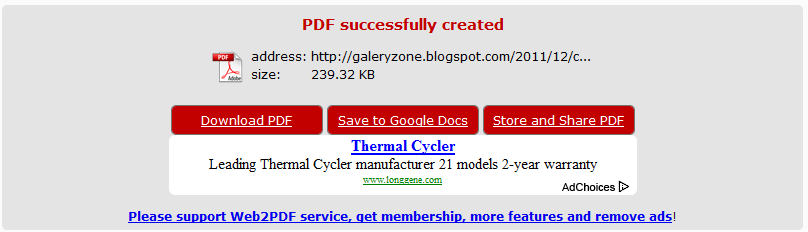
Maka anda akan di arahkan ke link download artikel blog anda.


Jika ingin menampilkan sebagai tombol maka gunakan kode berikut :


<!-- Web2PDF Converter Button BEGIN -->
<script type="text/javascript">
var
pdfbuttonstyle="custimg"
custimg="http://www.web2pdfconvert.com/images/pdf-button-browser.gif"
</script>
<script src="http://www.web2pdfconvert.com/pdfbutton2.js" id="Web2PDF" type="text/javascript"></script>
<!-- Web2PDF Converter Button END -->

Kode yang berwarna merah adalah kode gambar/tombol, dapat diganti sesui selera anda.
Hasilnya akan seperti di bawah ini :


Selamat Mencoba..

Note : Untuk membuat efek yang lain, silahkan lihat scripnya di postingan :

Cara Membuat Teks Berjalan Ke atas, ke Bawah dan Kesamping

Cara Membuat Popular Post/Entri Populer dengan Fungsi Scroll

Jika pada posting yang lalu telah saya posting Cara Membuat Arsip blog / Daftar isi dengan Fungsi scroll. Pada postingan kali ini saya akan menguraikan Cara Membuat Popular Post/Entri Populer dengan Fungsi Scroll. Pada dasarnya caranya sama dan kode yang di gunakan pun juga sama, hanya penempatan kodenya saja yang berbeda.
Dibawah ini adalah screenshot pada saat posting ini saya tulis:


Bagi sobat yang ingin menampilkan widgat Arsip / Daftar isi dengan fungsi scroll silahkan ikuti tips ngeblog berikut ini:
  1. Login terlebih dahulu mengunakan akun bloger
  2. Buatlah Entri Populer/Populer Post dengan menambah Gadget pada sidebar, beri nama dengan "Populer Post( bisa diganti sesuai keingian ).
  3. Simpan/save. sampai disini anda telah membuat Entri Populer/Populer Post ( tanpa fungsi scroll ).
  4. Utuk menambahkan fungsi scroll pada Arsip Sekarang tuju Tata letak -- -->>Edit HTML.
  5. Beri tanda centang pada Expand Template Widgets.
  6. Cari Populer Post yang sudah di buat tadi, dengan CTRL+F dan ketikkan kata “Populer Post”, ( biasanya di pojok kanan bawah ). akan muncul kode hatml seperti di bawah ini:


    <b:widget id='PopularPosts1' locked='false' title='Galery Populer' type='PopularPosts'>
    <b:includable id='main'>
      <b:if cond='data:title'><h2><data:title/></h2></b:if>
      <div class='widget-content popular-posts'>
    <div style='overflow:auto; width:ancho;height:200px;'>
        <ul>
          <b:loop values='data:posts' var='post'>
          <li>
            <b:if cond='data:showThumbnails == &quot;false&quot;'>
              <b:if cond='data:showSnippets == &quot;false&quot;'>
                <!-- (1) No snippet/thumbnail -->
                <a expr:href='data:post.href'><data:post.title/></a>
              <b:else/>
                <!-- (2) Show only snippets -->
                <div class='item-title'><a expr:href='data:post.href'><data:post.title/></a></div>
                <div class='item-snippet'><data:post.snippet/></div>
              </b:if>
            <b:else/>
              <b:if cond='data:showSnippets == &quot;false&quot;'>
                <!-- (3) Show only thumbnails -->
                <div class='item-thumbnail-only'>
                  <b:if cond='data:post.thumbnail'>
                    <div class='item-thumbnail'>
                      <a expr:href='data:post.href' target='_blank'>
                        <img alt='' border='0' expr:height='data:thumbnailSize' expr:src='data:post.thumbnail' expr:width='data:thumbnailSize'/>
                      </a>
                    </div>
                  </b:if>
                  <div class='item-title'><a expr:href='data:post.href'><data:post.title/></a></div>
                </div>
                <div style='clear: both;'/>
              <b:else/>
                <!-- (4) Show snippets and thumbnails -->
                <div class='item-content'>
                  <b:if cond='data:post.thumbnail'>
                    <div class='item-thumbnail'>
                      <a expr:href='data:post.href' target='_blank'>
                        <img alt='' border='0' expr:height='data:thumbnailSize' expr:src='data:post.thumbnail' expr:width='data:thumbnailSize'/>
                      </a>
                    </div>
                  </b:if>
                  <div class='item-title'><a expr:href='data:post.href'><data:post.title/></a></div>
                  <div class='item-snippet'><data:post.snippet/></div>
                </div>
                <div style='clear: both;'/>
              </b:if>
            </b:if>
          </li>
          </b:loop>
        </ul>
        <b:include name='quickedit'/>
      </div></div>
    </b:includable>
    </b:widget>

  7.  Letakkan Kode berikut setelah kode <div class='widget-content popular-posts'>.
     
                   <div style='overflow:auto; width:ancho;height:200px;'>

     8.  Letakkan Kode berikut Sebelum kode </b:includable>

                   </div>


    9. Perhatikan tulisan  berwarna merah di atas, kode itulah yang harus disisipkan kedalam
        arsip yang telah   dibuat, sedangkan tulisan yang berwarna biru pada height:200px;
        adalah ukuran tinggi pada fungsi scroll ( ganti angka 200 sesuai dengan keinginan )
10. Simpan template dan lihatlah hasilnya

Selamat mencoba.....

Membuat Arsip blog / Daftar isi dengan fungsi scroll

Pada postingan kali ini saya akan menguraikan cara membuat Arsip blog / Daftar isi dengan fungsi scroll.
Dibawah ini adalah screenshot pada saat posting ini saya tulis:


Bagi sobat yang ingin menampilkan widgat Arsip / Daftar isi dengan fungsi scroll silahkan ikuti tips ngeblog berikut ini:
  1. Login terlebih dahulu mengunakan akun bloger
  2. Buatlah Arsip blog dengan menambah Gadget pada sidebar, beri nama dengan "Arsip"  ( bisa diganti sesuai keingian )  pilih gaya hierarki
  3. Simpan/save. sampai disini anda telah membuat Arsip ( tanpa fungsi scroll ).
  4. Utuk menambahkan fungsi scroll pada Arsip Sekarang tuju Tata letak -- -->>Edit HTML.
  5. Beri tanda centang pada Expand Template Widgets.
  6. Cari Arsip yang sudah di buat tadi, dengan CTRL+F dan ketikkan kata “Arsip”, ( biasanya di pojok kanan bawah ). akan muncul kode hatml seperti di bawah ini:

    <b:widget id='BlogArchive2' locked='false' title='Arsip' type='BlogArchive'>
    <b:includable id='main'>
    <b:if cond='data:title'>
    <h2><data:title/></h2>
    </b:if>
    <div class='widget-content'>
    <div style='overflow:auto; width:ancho;height:200px;'>
    <div id='ArchiveList'>
    <div expr:id='data:widget.instanceId + &quot;_ArchiveList&quot;'>
    <b:if cond='data:style == &quot;HIERARCHY&quot;'>
    <b:include data='data' name='interval'/>
    </b:if>
    <b:if cond='data:style == &quot;FLAT&quot;'>
    <b:include data='data' name='flat'/>
    </b:if>
    <b:if cond='data:style == &quot;MENU&quot;'>
    <b:include data='data' name='menu'/>
    </b:if>
    </div>
    </div></div>
    <b:include name='quickedit'/>
    </div>
    </b:includable>

  7. Perhatikan tulisan yang berwarna merah di atas, kode itulah yang harus disisipkan kedalam arsip yang telah dibuat, sedangkan tulisan yang berwarna biru pada height:200px; adalah ukuran tinggi pada fungsi scroll ( ganti angka 200 sesuai dengan keinginan )
  8. Simpan template dan lihatlah hasilnya

Selamat mencoba.....

Cara Membuat Link Seperti Dropdown

Dalam satu baris dapat membuat hinggia puluhan bahkan bisa membuat ribuat link, cara seperti ini biasanya disebut dengan Cara Membuat Link Seperti Dropdown. Jenis link dropdown ini bisanya digunakan pada suatu artikel atau widget yang artikel tersebut menghubungkan keartikel lainnya. Jiah... bertele-tele amat nulisnya :D , langsung aja kita nulis bagaimana Cara Membuat Link Seperti Dropdown.


Contohnya :


Scriptnya :

<select onChange="document.location.href=this.options[this.selectedIndex].value;">
<option value="0" selected>Ganti ini</option>
<option value="URL tujuan">Apapun</option>
<option value="URL tujuan">Itu</option>
</select>


Format Warna :
Biru : Teks Awal
Merah : Alamat tujuan warna Hijau
Hijau : Teks Drop

Tapi... Script diatas tidak blank, artinya jika link itu dipilih maka akan meninggalkan halaman sebelumnya . Script dibawah  adalah "blank" artinya tidak meniggalkan halaman sebelumnya alias membuka tab baru. ini dia script-nya ...


<select onchange="javascript:window.open(this.options[this.selectedIndex].value);">

<option value="0" selected>Ganti ini</option>
<option value="URL tujuan">Apapun</option>
<option value="URL tujuan">Itu</option>
</select>


Format Warna :
Biru : Teks Awal
Merah : Alamat tujuan warna Hijau
Hijau : Teks Drop

Saturday, December 24, 2011

Cara Membuat Teks Berjalan Ke atas, ke Bawah dan Kesamping

Tutorial berikut kita akan membahas bagaimana cara membuat teks berjalan, baik itu berjalan dari kiri ke kanan dan sebaliknya serta dari bawah ke atas dan juga sebaliknya. Kode perintah HTML yang digunakan untuk membuat teks berjalan ini adalah MARQUEE dan tanpa bertele-tele yuk kita mulai.


1. Teks berjalan dari Kiri ke Kanan , kodenya adalah :

<MARQUEE align="center" direction="right" height="45" scrollamount="2" width="20%">
Marquee dari kiri ke kanan
</MARQUEE>

Kode diatas akan menghasilkan tampilan sebagai berikut:

Marquee dari kiri ke kanan

Note: Pada huruf yang berwarna merah dapat anda sesuaikan dengan keinginan, contohnya jika tulisan ingin berjalan dari kanan ke kiri maka di ubah menjadi "left" , ukuran height adalah tinggi dari area tulisan yang bergerak, scrollamount adalah kecepatan teks bergerak.Semua teks yang berwarna merah dapat disesuaikan dengan lebar sidebar blog.

2. Teks berjalan menurut sifat, kodenya adalah :

<MARQUEE align="center" direction="left" height="50" scrollamount="3" width="20%" behavior="alternate">
Marquee menurut sifat
</MARQUEE>

Kode diatas akan menghasilkan tampilan sebagai berikut:

Marquee menurut sifat

3. Teks berjalan / bergulir keatas, kodenya adalah :

<marquee onmouseover="this.stop()" onmouseout="this.start()" scrollamount="2" direction="up" width="20%" height="50" align="center">


<a href="#" target="new">Selamat Datang</a><br />


<a href="http://galeryzone.blogspot.com/" target="new">Di Galery Zone</a><br />


<a href="http://galeryzone.blogspot.com/search/label/Tips Trik Bisnis" target="new">Tempat Berbagi</a><br />


</marquee>

Kode diatas akan menghasilkan tampilan sebagai berikut:

Selamat Datang
Di Galery Zone
Tempat Berbagi


Note: Jika Anda menginginkan yang berjalan adalah sebuah image/gambar, maka gantilah semua teks yang berwarna biru dengan sourch image Anda.

4. Teks berjalan dengan background, kodenya adalah :

<div align="left"> <b><MARQUEE BGCOLOR="RED" width="20%" scrollamount="3" behavior="alternate">
dengan background
</MARQUEE></b> </div>

Kode diatas akan menghasilkan tampilan sebagai berikut:

Dengan background


Mudah bukan membuat teks berjalan di blog? Selamat mencoba
Semoga Bermanfaat

Yahoo Messenger Emoticons (Smileys) di Blogspot


Yahoo! Messenger (YM) Yahoo messenger emoticons adalah kumpulan smileys / ikon yang dimiliki oleh yahoo untuk menggambarkan atau mengekspresikan suasana perasaan kita pada saat kita chat sama teman-teman kita, ikon tersebut bisa dalam bentuk gambar yang bergerak maupun tidak, mungkin dari sobat blogger sudah tidak asing lagi dengan emoticon miliknya Yahoo ini bukan? Yahoo emoticons ini bisa kita lihat pada software Yahoo messenger, bagi yang belum punya software YM bisa di download di situsnya Yahoo! biasanya sih online installer sama seperti aplikasi Windows Live Writer saat di-instal minta koneksi internet tapi yang full installer juga ada kok tinggal search aja di om Google

Cara Memasang Yahoo Messenger Emoticons di Kotak Komentar Blogger

Secara default kotak komentar (form comment) Blogger platform tidak dilengkapi dengan emoticons, tapi sobat jangan khawatir dengan sedikit tips dan trik kita bisa mengakalinya dengan memasang dan menambahkan sedikit script yang berisi beberapa kumpulan Yahoo messenger emoticons yang umum dipakai dalam chat.
Langkah-langkahnya adalah :
  • Login di Blogger > Design > Edit HTML
  • Centang pada Expand Widget Templates
  • Cari kode dibawah ini
<b:if cond='data:post.embedCommentForm'>
<b:include data='post' name='comment-form'/>
Copy kode dibawah ini kemudian letakkan (paste) diantara kode diatas
<div style='-moz-background-clip: -moz-initial; -moz-background-origin: -moz-initial; -moz-background-inline-policy: -moz-initial; width: 369; text-align: left; border: 1px solid #2b2b2b; padding: 5px; height:86'>
<b>
<img border='0' height='18' src='http://us.i1.yimg.com/us.yimg.com/i/mesg/emoticons7/21.gif' width='18'/> :))
<img border='0' height='18' src='http://us.i1.yimg.com/us.yimg.com/i/mesg/emoticons7/71.gif' width='18'/> ;))
<img border='0' height='18' src='http://us.i1.yimg.com/us.yimg.com/i/mesg/emoticons7/5.gif' width='18'/> ;;)
<img border='0' height='18' src='http://us.i1.yimg.com/us.yimg.com/i/mesg/emoticons7/4.gif' width='18'/> :D
<img border='0' height='18' src='http://us.i1.yimg.com/us.yimg.com/i/mesg/emoticons7/3.gif' width='18'/> ;)
<img border='0' height='18' src='http://us.i1.yimg.com/us.yimg.com/i/mesg/emoticons7/10.gif' width='18'/> :p
<img border='0' height='18' src='http://us.i1.yimg.com/us.yimg.com/i/mesg/emoticons7/20.gif' width='22'/> :((
<img border='0' height='18' src='http://us.i1.yimg.com/us.yimg.com/i/mesg/emoticons7/1.gif' width='18'/> :)
<img border='0' height='18' src='http://us.i1.yimg.com/us.yimg.com/i/mesg/emoticons7/2.gif' width='18'/> :(
<img border='0' height='18' src='http://us.i1.yimg.com/us.yimg.com/i/mesg/emoticons7/8.gif' width='18'/> :X
<img border='0' height='18' src='http://us.i1.yimg.com/us.yimg.com/i/mesg/emoticons7/12.gif' width='18'/> =((
<img border='0' height='18' src='http://us.i1.yimg.com/us.yimg.com/i/mesg/emoticons7/13.gif' width='18'/> :-o
<img border='0' height='18' src='http://us.i1.yimg.com/us.yimg.com/i/mesg/emoticons7/7.gif' width='20'/> :-/
<img border='0' height='18' src='http://us.i1.yimg.com/us.yimg.com/i/mesg/emoticons7/11.gif' width='18'/> :-*
<img border='0' height='18' src='http://us.i1.yimg.com/us.yimg.com/i/mesg/emoticons7/22.gif' width='18'/> :|
<img border='0' height='18' src='http://us.i1.yimg.com/us.yimg.com/i/mesg/emoticons7/35.gif' width='24'/> 8-}
<img border='0' height='18' src='http://us.i1.yimg.com/us.yimg.com/i/mesg/emoticons7/100.gif' width='31'/> :)]
<img border='0' height='18' src='http://us.i1.yimg.com/us.yimg.com/i/mesg/emoticons7/102.gif' width='44'/> ~x(
<img border='0' height='18' src='http://us.i1.yimg.com/us.yimg.com/i/mesg/emoticons7/104.gif' width='30'/> :-t
<img border='0' height='18' src='http://us.i1.yimg.com/us.yimg.com/i/mesg/emoticons7/66.gif' width='18'/> b-(
<img border='0' height='18' src='http://us.i1.yimg.com/us.yimg.com/i/mesg/emoticons7/62.gif' width='18'/> :-L
<img border='0' height='18' src='http://us.i1.yimg.com/us.yimg.com/i/mesg/emoticons7/14.gif' width='34'/> x(
<img border='0' height='18' src='http://us.i1.yimg.com/us.yimg.com/i/mesg/emoticons7/24.gif' width='30'/> =))
</b>
</div>
Kemudian cari kode </body>
Copy kode dibawah ini dan paste tepat diatas kode </body>
<script src='http://bloggerpeer.googlecode.com/files/smiley.js' type='text/javascript'/><noscript><a href=http://bloggerpeer.blogspot.com target="_blank"><span style="font-size: x-small;">Add Smilies</span></a></noscript>
Terakhir simpan dan sobat sudah bisa menggunakan emoticon dari Yahoo ini.


Klik Untuk Keterangan Lebih Lanjut

Cara Buat Bintang Jatuh dari Kursor

Animasi bintang jatuh adalah sebuah animasi kursor yang berupa bintang bertaburan yang jatuh dari cursor atau mouse ketika digerakkan, hal ini sangat menarik untuk dipasang di sebuah blog atau website karena animasi nya yang indah dan unik sehingga akan menarik visitor blog untuk betah tinggal lama-lama untuk membaca blog sobat
Cara Buat Bintang Jatuh dari Kursor
Buat sobat yang senang me-modifikasi blog nya dengan sesuatu yang beda dan unik mungkin perlu mencoba animasi yang satu ini. Cara membuat bintang jatuh ini juga tidak susah-susah amat dan sobat tidak perlu meng-edit kode yang ada di template, cukup hanya copy paste kode-kode yang akan saya berikan dibawah nanti ke edit html pada bagian add gadget dan juga untuk mengganti warna bintang nya pun sobat bisa rubah sesuai dengan warna background template blog sobat dengan bantuan Colorpic software, tertarik? silahkan ikuti tutorial blogger dibawah ini

Pemasangan Efek Bintang Jatuh Pada Cursor di Blogger

  • Login di Blogger
  • Pilih Design > Add gadget > HTML/Javascript
  • Masukkan kode dibawah ini ke kolom HTML/Javascript
<script type='text/javascript'>
// <![CDATA[
var colour="#52D8ED";
var sparkles=100;
var x=ox=400;
var y=oy=300;
var swide=800;
var shigh=600;
var sleft=sdown=0;
var tiny=new Array();
var star=new Array();
var starv=new Array();
var starx=new Array();
var stary=new Array();
var tinyx=new Array();
var tinyy=new Array();
var tinyv=new Array();
window.onload=function() { if (document.getElementById) {
var i, rats, rlef, rdow;
for (var i=0; i<sparkles; i++) {
var rats=createDiv(3, 3);
rats.style.visibility="hidden";
document.body.appendChild(tiny[i]=rats);
starv[i]=0;
tinyv[i]=0;
var rats=createDiv(5, 5);
rats.style.backgroundColor="transparent";
rats.style.visibility="hidden";
var rlef=createDiv(1, 5);
var rdow=createDiv(5, 1);
rats.appendChild(rlef);
rats.appendChild(rdow);
rlef.style.top="3px";
rlef.style.left="0px";
rdow.style.top="0px";
rdow.style.left="3px";
document.body.appendChild(star[i]=rats);
}
set_width();
sparkle();
}}
function sparkle() {
var c;
if (x!=ox || y!=oy) {
ox=x;
oy=y;
for (c=0; c<sparkles; c++) if (!starv[c]) {
star[c].style.left=(starx[c]=x)+"px";
star[c].style.top=(stary[c]=y)+"px";
star[c].style.clip="rect(0px, 5px, 5px, 0px)";
star[c].style.visibility="visible";
starv[c]=50;
break;
}
}
for (c=0; c<sparkles; c++) {
if (starv[c]) update_star(c);
if (tinyv[c]) update_tiny(c);
}
setTimeout("sparkle()", 40);
}
function update_star(i) {
if (--starv[i]==25) star[i].style.clip="rect(1px, 4px, 4px, 1px)";
if (starv[i]) {
stary[i]+=1+Math.random()*3;
if (stary[i]<shigh+sdown) {
star[i].style.top=stary[i]+"px";
starx[i]+=(i%5-2)/5;
star[i].style.left=starx[i]+"px";
}
else {
star[i].style.visibility="hidden";
starv[i]=0;
return;
}
}
else {
tinyv[i]=50;
tiny[i].style.top=(tinyy[i]=stary[i])+"px";
tiny[i].style.left=(tinyx[i]=starx[i])+"px";
tiny[i].style.width="2px";
tiny[i].style.height="2px";
star[i].style.visibility="hidden";
tiny[i].style.visibility="visible"
}
}
function update_tiny(i) {
if (--tinyv[i]==25) {
tiny[i].style.width="1px";
tiny[i].style.height="1px";
}
if (tinyv[i]) {
tinyy[i]+=1+Math.random()*3;
if (tinyy[i]<shigh+sdown) {
tiny[i].style.top=tinyy[i]+"px";
tinyx[i]+=(i%5-2)/5;
tiny[i].style.left=tinyx[i]+"px";
}
else {
tiny[i].style.visibility="hidden";
tinyv[i]=0;
return;
}
}
else tiny[i].style.visibility="hidden";
}
document.onmousemove=mouse;
function mouse(e) {
set_scroll();
y=(e)?e.pageY:event.y+sdown;
x=(e)?e.pageX:event.x+sleft;
}
function set_scroll() {
if (typeof(self.pageYOffset)=="number") {
sdown=self.pageYOffset;
sleft=self.pageXOffset;
}
else if (document.body.scrollTop || document.body.scrollLeft) {
sdown=document.body.scrollTop;
sleft=document.body.scrollLeft;
}
else if (document.documentElement && (document.documentElement.scrollTop || document.documentElement.scrollLeft)) {
sleft=document.documentElement.scrollLeft;
sdown=document.documentElement.scrollTop;
}
else {
sdown=0;
sleft=0;
}
}
window.onresize=set_width;
function set_width() {
if (typeof(self.innerWidth)=="number") {
swide=self.innerWidth;
shigh=self.innerHeight;
}
else if (document.documentElement && document.documentElement.clientWidth) {
swide=document.documentElement.clientWidth;
shigh=document.documentElement.clientHeight;
}
else if (document.body.clientWidth) {
swide=document.body.clientWidth;
shigh=document.body.clientHeight;
}
}
function createDiv(height, width) {
var div=document.createElement("div");
div.style.position="absolute";
div.style.height=height+"px";
div.style.width=width+"px";
div.style.overflow="hidden";
div.style.backgroundColor=colour;
return (div);
}
// ]]>
</script>
Cari kode yang berwarna merah diatas dan gantilah sesuai dengan kode warna keinginan sobat
Terakhir simpan dan efek bintang jatuh dari cursor sudah dapat sobat lihat


Klik Untuk Keterangan Lebih Lanjut

Colorpic, Software Untuk Mengetahui Kode Warna HTML

Download Colorpic Gratis Colorpic adalah sebuah desktop color picker software atau alat (tools) untuk mengetahui kode warna html yang sangat berguna bagi web designer ataupun blogger untuk meng-edit website atau blog khususnya dalam hal pengetahuan dan edit warna. Bagi saya sendiri colorpic adalah software yang wajib saya miliki di komputer saya karena sangat membantu di saat saya kesulitan untuk mengetahui kode warna yang saya inginkan untuk meng-edit blog.
Cara kerja colorpic ini juga sangat mudah dan saya kira sobat juga pasti akan cepat bisa memahaminya, setelah selesai meng-instal sobat bisa langsung menggunakannya dengan hanya mengarahkan kursor atau mouse ke warna pilihan yang ada di desktop maka kode warna tersebut akan otomatis diketahui, mudah bukan? untuk screenshot nya sobat bisa lihat gambar yang ada dibawah, gambar ini adalah contoh untuk mengetahui kode warna kuning dari Yahoo Messenger emoticons.
Colorpic, Software Untuk Mengetahui Kode Warna HTML
Gambar diatas adalah contoh pengambilan kode warna kuning dari YM buddy, hanya dengan meletakkan kursor ke warna tersebut maka kodenya pun dapat diketahui, mudah kan? nah bagi sobat yang ingin download software colorpic ini silahkan langsung menuju ke situs Iconico dan bagusnya lagi software ini gratis tanpa bayar sepeser pun.

Klik Untuk Keterangan Lebih Lanjut
My Ping in TotalPing.com
Ping your blog, website, or RSS feed for Free
Feedage Grade C rated
Preview on Feedage: general Add to My Yahoo! Add to Google! Add to AOL! Add to MSN
Subscribe in NewsGator Online Add to Netvibes Subscribe in Pakeflakes Subscribe in Bloglines Add to Alesti RSS Reader
Add to Feedage.com Groups Add to Windows Live iPing-it Add to Feedage RSS Alerts Add To Fwicki