Showing posts with label Tips Trik Computer. Show all posts

Tuesday, January 17, 2012

5 Trik Dahsyad untukWindows 7 Anda

Windows 7 adalah versi yang lebih jauh lebih baik dari pada versi terbaru windows, yaitu Vista. Dan windows 7 juga dilengkapi dengan banyak fitur baru. Sayangnya, beberapa dari mereka yang tidak sebegitu mengerti akan adanya hal ini, jadi saya membuat daftar yang sangat penting dan trik tips dan panduan langkah-dari-langkah yang akan membuat Anda menerapkan semua atas tips dan trik.

1. Perlindungan untuk PC

Perlindungan untuk PC ini tidak akan membiarkan penggunaan pengaturan dari siapa saja terhadap PC Anda, karena setelah user log off, konfigurasi-reset kembali normal. Tentu saja tidak akan mengembalikan konfigurasi diubah oleh Anda, tapi hanya yang dilakukan oleh pengguna lain yang Anda tetapkan.

Untuk menggunakan PC Safeguard, pergi ke Control Panel -> User Account dan membuat account baru, kemudian pilih "Set Up Pc Safeguard" dan menyalakannya. Kemudian Anda dapat tetap santai ketika orang lain menggunakan komputer Anda, karena Anda tidak akan menemukan ada yang berubah, termasuk konfigurasi, download software, diinstal program.


2. Kalibrasi layar

Untungnya, Windows 7 datang dengan wizard kalibrasi tampilan yang memungkinkan Anda mengatur kecerahan layar dengan benar, sehingga Anda tidak akan mempunyai masalah melihat foto atau teks. Masalahnya adalah bahwa pada satu foto dalam PC kamu bisa terlihat tajam dan cerah dan yang lain tampak mengerikan. Sekarang masalah bisa diperbaiki dengan menekan tombol logo Windows dan kemudian mengetik "DCCW".

3. AppLocker

Jika Anda biasanya berbagi komputer dengan orang lain, mungkin kamu ingin membatasi akses mereka ke aplikasi Anda, atau file dokumen. Menggunakan alat AppLocker, Anda memiliki beberapa pilihan untuk melakukan hal ini dengan memblokir pengguna lain untuk mengakses executables, Windows Installers, Script, penerbit tertentu atau path.

Anda hanya dapat melakukan ini dengan menekan tombol Windows kemudian ketik gpedit.msc. Lalu pergi ke Konfigurasi Komputer - Pengaturan> Windows - Pengaturan Keamanan> -> Kebijakan Pengendalian aplikasi -> AppLocker. Klik kanan pada salah satu pilihan (executables, Installers, atau Script) dan membuat aturan baru. Itu akan sangat berguna bagi kamu untuk menghindari diri dari pusing-pusing karena sistim yang kacau hehehe..

4. Burn Foto (Pembakaran Image ke dalam CD/DVD)

Kita semua mengalami masalah dengan pembakaran gambar di Windows, karena tidak bisa melakukannya sendiri, maka dari itu diperlukannya perangkat lunak pihak ke tiga. Tetapi dengan Windows 7 ini tidak akan menjadi masalah lagi. Yang harus Anda lakukan adalah klik dua kali ISO image dan membakarnya di CD atau DVD yang dimasukkan ke dalam drive.

5. Tampilan Removable Drives Kosong

Windows 7 tidak akan memunculkan drive kosong secara default, jadi jika anda menghubungkan drive kosong ke PC Anda, jangan khawatir, hanya perlu membuka Tools -> Folder Options -> Lihat dan hapus centang "Sembunyikan drive kosong di folder komputer". Ini tidak tampak seperti ide yang baik dan tidak mengizinkan pengaturan default, karena akan sulit bagi pengguna untuk mengetahuinya. Aku yakin banyak pengguna akan kembali membeli drive yang baru saat mereka berpikir itu rusak.

Cara Mudah Reset Password Logon Windows 7

Buat agan yang kesulitan Logon ke Komputer karena masalah Lupa Password ne saya kasih tips untuk Reset Password Login Windows 7, kelihatannya memang jarang sekali terjadi, namun bisa saja hal seperti ini terjadi seperti pengalaman saya waktu di tempat kerja, ada yang merubah password komputer saya tanpa sepengetahuan saya. jadi super binggung saya waktu itu.
Gak perlu bertele-tele lagi dech.. langsung aja berikut caranya.

Pertama Download dulu program untuk reset password windows 7 Kemudian Ekstrak dan burning / bakar ke CD.


2. Settinglah BIOS dikomputer anda agar bisa booting melalui CD/DVD yang telah kita isi dengan program CD-koonboot tadi, masukin CD/DVD tadi ke komputer anda dan restart komputer anda, dan dalam beberapa detik anda dapat melihat logo Cd-koonbot. Tekan Enter lalu tunggu beberapa detik lagi.


Kemudian akan muncul logon screen seperti gambar dibawah ini, hanya dengan menekan tombol “ENTER” atau tombol “GO” (tombol tanda panah) dan kita dapat masuk ke windows tanpa password!!. Setelah itu kita bisa mereset password Administrator atau Password user di Control Panel.


Nah Tool yang kecil ukurannya ini dapat mereset password windows 7 ultimate x86, dan sudah pasti dapat pula mereset versi windows yang lain, perlu diperhatikan, antivirus menggangap program ini adalah virus, jadi non aktifkan dahulu antivirus anda sebelum membakar atau burn ke cd. Selamat mereset password. Awas!! jangan disalah gunakan oke...!!


Download disini

Sekian tips Cara Mudah Reset Password Logon Windows 7.
Semoga bermanfaat.


Saturday, December 24, 2011

Mengembalikan atribut dokumen .docx, .doc, .rtf yang ter-hidden worm Alice

PCMAV Express for Alice dibuat untuk membersihkan worm Alice agar tidak semakin menyebar,menghentikan prosesnya di memory komputer yang terinfeksi, melakukan perbaikan pada file htm/html yang terinjeksi dan mengembalikan atribut dokumen .docx, .doc, .rtf yang di-hidden.
 
Teknik enkripsi Alice membuatnya menjadi sebuah malware yang sangat unik dibandingkan malware VBScript kebanyakan saat ini. Hal ini mengingatkan kita kepada Serviks.vbs yang sempat banyak menyebar tahun 2010 yang lalu. Kini hadir dengan pola baru yang lebih kuat dan tidak mudah membaca kode programnya, yang hampir seluruh tubuhnya berupa karakter acak.

Cara Penggunaan:
  1. Jalankan PCMAV for Alice.
  2. Pastikan user Anda memiliki hak setara Administrator.
  3. Nonaktifkan fungsi Autorun (link referensi: http://support.microsoft.com/kb/967715).
  4. Pasang flashdisk yang terinfeksi pada komputer agar ikut dibersihkan.
  5. Disarankan sebaiknya komputer Anda *tidak* terkoneksi ke jaringan atau Internet selama proses scan.
  6. Setelah selesai, sangat disarankan untuk melakukan restart dan scan ulang (jika perlu).
  7. Pastikan seluruh PC yang telah terhubung di dalam jaringan juga telah bebas S3xY, sebelum PC Anda kembali terkoneksi ke jaringan


Klik Untuk Keterangan Lebih Lanjut

Monday, December 19, 2011

Sejarah Komputer Generasi VI Komputer Generasi VI: Masa Depan

Dengan teknologi komputer yang ada saat ini, agak sulit untuk dapat membayangkan bagaimana komputer masa depan. Dengan teknologi yang ada saat ini saja kita seakan sudah dapat “menggenggam dunia”. Dari sisi teknologi beberapa ilmuan komputer meyakini suatu saat tercipta apa yang disebut dengan biochip yang dibuat dari bahan protein sitetis. Robot yang dibuat dengan bahan ini kelak akan menjadi manusia tiruan. Sedangkan teknologi yang sedang dalam tahap penelitian sekarang ini yaitu mikrooptik serta input-output audio yang mungkin digunakan oleh komputer yang akan datang. Ahli-ahli sains komputer sekarang juga sedang mencoba merancang komputer yang tidak memerlukan penulisan dan pembuatan program oleh pengguna. Komputer tanpa program (programless computer) ini mungkin membentuk ciri utama generasi komputer yang akan datang.
Secara prinsip ciri-ciri komputer masa mendatang adalah lebih canggih dan lebih murah dan memiliki kemampuan diantaranya melihat, mendengar, berbicara, dan berpikir serta mampu membuat kesimpulan seperti manusia. Ini berarti komputer memiliki kecerdasan buatan yang mendekati kemampuan dan prilaku manusia. Kelebihan lainnya lagi, kecerdasan untuk memprediksi sebuah kejadian yang akan terjadi, bisa berkomunikasi langsung dengan manusia, dan bentuknya semakin kecil. Yang jelas komputer masa depan akan lebih menakjubkan.


Klik Untuk Keterangan Lebih Lanjut

Sejarah Komputer Generasi V Komputer Generasi V (1980-an-sekarang)

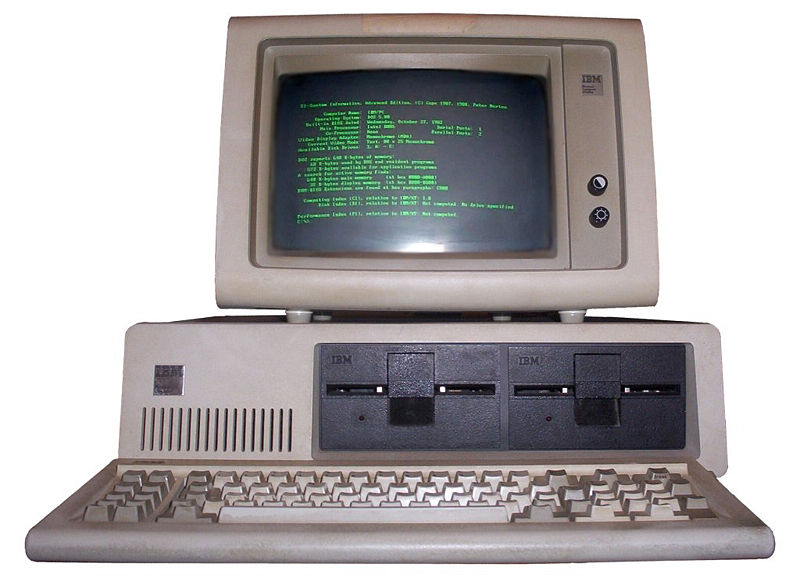
Akhir tahun 1980, IBM memutuskan untuk membangun sebuah komputer personal (PC) secara massal, yang pada tanggal 12 Agustus 1981 menjadi sebuah standar komputer PC, dan pada akhirnya hingga saat ini PC dikenal dengan nama standar IBM-PC. Prosesor yang digunakan adalah 8088/8086 yang menjadi standar komputer saat ini, menggunakan basis proses 16 bit persatuan waktu. Dengan lahirnya komputer generasi kelima ini, IBM bekerja sama dengan Microsoft untuk mengembangkan software di dalamnya. Hingga saat ini Microsoft mendominasi kebutuhan software di dunia PC.
Pada perkembangan selanjutnya perubahan besar terjadi bahwa sejak IBM-PC diperkenalkan dan bukan menjadi satu-satunya manufaktur PC-compatible, maka standar baru dalam dunia industri PC lebih dikembangkan oleh perusahaan lain seperti Intel dan Microsoft yang dipelopori oleh W. Bill Gatesyang menjadi pionir standar hardware dan software dunia.
Pada generasi kelima ini, telah dilakukan pengembangan dengan apa yang dinamakan Josephson Junction, teknologi yang akan menggantikan chip yang mempunyai kemampuan memproses trilyunan operasi perdetik sementara teknologi chip hanya mampu memproses miliaran operasi perdetik. Komputer pada generasi ini akan dapat menerjemahkan bahasa manusia, manusia dapat langsung bercakap-cakap dengan komputer serta adanya penghematan energi komputer. Sifat luar biasa ini disebut sebagai “Artificial Intelligence”, selain itu juga berbasis Graphic User Interface (GUI), multimedia, dan multikomunikasi.
Contoh-contoh komputer yang lahir pada generasi kelima berbasis x86, seperti chip 286 yang diperkenalkan pada tahun 1982 dengan 134.000 transistor, kemudian chip 386 pada tahun 1983 dengan 275.000 transistor, sedangkan chip 486 diperkenalkan tahun 1989 yang memiliki 1,2 juta transistor. Selanjutnya pada tahun 1993 Intel memperkenalkan keluarga prosesor 586 yang disebut Pentium 1 dengan jumlah transistor 3,1 juta untuk melakkan 90 MIPS (Million Instruction Per Second). Kemudian dilanjutkan pada generasi berikutnya yaitu Pentium 2, 3, dan 4.
Pada akhir tahun 2000 Intel memperkenalkan Pentium 4, yang merupakan prosesor terakhir dalam keluarga Intel dengan arsitektur 32 bit (IA-32). Tahun 2001 Intel mengumumkan prosesor Itanium yang merupakan prosesor dengan basis arsitektur 64 bit (IA-64) pertama. Itanium merupakan prosesor pertama milik Intel dengan instruksi-instruksi 64 bit dan akan menelurkan satu generasi baru dari sistem operasi dan aplikasi, sementara masih mempertahankanbackward compatibility dengan software 32 bit. Perlu diketahui bahwa sejak dikeluarkannya prosesor 386, komputer beroperasi pada 32 bit per satuan waktu dalam mengeksekusi informasi hingga Pentium 4. Hingga sekarang komputer yang digunakan kebanyakan masih yang berbasis 32 bit.
Pada generasi pentium, selain ciri khas pada peningkatan kecepatan akses datanya juga tampilan gambar sudah beresolusi (kualitas gambar) bagus dan berwarna serta multimedia, dan yang lebih penting adalah fungsi komputer menjadi lebih cerdas. Meskipun komputer pada generasi ini ukuran fisiknya menjadi lebih kecil dan sederhana namun memiliki kemampuan yang semakin canggih.


Klik Untuk Keterangan Lebih Lanjut

Sejarah Komputer Generasi IV Komputer Generasi IV (1970-1980-an)

Komputer generasi keempat merupakan kelanjutan dari generasi III. Bedanya bahwa IC pada generasi IV lebih kompleks dan terintegrasi. Sejak tahun 1970 ada dua perkembangan yang dianggap sebagai komputer generasi IV. Pertama, penggunaanLarge Scale Integration (LSI) yang disebut juga dengan nama Bipolar Large Large Scale Integration. LSI merupakan pemadatan beribu-ribu IC yang dijadikan satu dalam sebuah keping IC yang disebut chip. Istilah chip digunakan untukmenunjukkan suatu lempengan persegi empat yang memuat rangkaian terpadu IC. LSI kemudian dikembangkan menjadi Very Large Scale Integration (VLSI) yang dapat menampung puluhan ribu hingga ratusan ribu IC. Selanjutnya dikembangkannya komputer mikro yang menggunakan mikroprosesor dan semikonduktor yang berbentuk chip untuk memori komputer internal sementara generasi sebelumnya menggunakan magnetic core storage.
Perusahaan Intel pada tahun 1971 memperkenalkan mikrokomputer 4 bit yang menggunakan chip prosesor dengan nama 4004 yang berisi 230 transistor dan berjalan pada 108 KHz (Kilo-Hertz) dan dapat mengeksekusi 60.000 operasi per detik. Dilanjutkan pada tahun 1972, Intel memperkenalkan mikrokomputer 8008 yang memproses 8 bit informasi pada satu waktu. Selanjutnya mikroprosesor 8080 dibuat pada tahun 1974, dan merupakan prosesor untuk tujuan umum pertama. Sebelumnya prosesor 4004 dan 8008 dirancang untuk kebutuhan aplikasi tertentu, dan prosesor 8080 memiliki kemampuan lebih cepat dan memilki set instruksi yang lebih kaya, serta memiliki kemampuan pengalamatan yang lebih besar. Pada generasi keempat ini tampilan monitor masih satu warna (green color).
Komputer-komputer generasi keempat diantaranya adalah IBM 370, Apple I dan Apple II, PDP-11, VisiCalc, dan Altair yang menggunakan prosesor Intel 8080, dengan sistem operasi CP/M (Control Program for Microprocessor), dengan bahasa pemrograman Microsoft Basic (Beginners Allpurpose Symbolic Instruction Code). Sebagai catatan bahwa pada komputer-komputer generasi keempat ini tidak satupun yangPC-Compatible atau Macintosh-Compatible. Sehingga pada generasi ini belum ditentukan standar sebuah komputer terutama personal computer (PC).


Klik Untuk Keterangan Lebih Lanjut

Sunday, December 18, 2011

Sejarah Komputer Generasi III Komputer Generasi III (1964-1970)


Pada generasi ketiga inilah teknologi Integrated Circuit (IC) menjadi ciri utama karena mulai digunakan pada sebuah perangkat komputer hingga generasi sekarang. Komponen IC berbentuk hybrid atau solid(SLT) dan monolithyc (MST). SLT adalah transistor dan diode diletakkan terpisah dalam satu tempat sedangkan MST adalah elemen transistor, diode, dan resistor diletakkan bersama dalam satu chip. MST lebih kesil tetapi mempunyai kemmapuan lebih besar dibanding SLT.
IC dibuat pertama kali oleh Texas Istruments dan Fairchild Semiconductor pada tahun 1959 yang hanya berisi enam transistor. Bisa kita bandingkan bahwa prosesor saat ini yang kita gunakan telah memiliki jutaan, puluhan, ratusan juta transistor, bahkan telah didesain prosesor dengan miliaran transistor. Sebuah perkembangan yang luar biasa dalam masa kurang dari setengah abad.
Ciri-ciri komputer generasi ketiga adalah:
  • Karena menggunakan IC maka kinerja komputer menjadi lebih cepat dan tepat. Kecepatannya hampir 10.000 kali lebih cepat dari komputer generasi pertama.
  • Peningkatan dari sisi software.
  • Kapasitas memori lebih besar, dan dapat menyimpan ratusan ribu karakter (sebelumnya hanya puluhan ribu).
  • Menggunakan media penyimpanan luar disket magnetik (external disk) yang sifat pengaksesan datanya secara acak (random access) dengan kapasitas besar (jutaan karakter).
  • Penggunaan listrik lebih hemat.
  • Kemampuan melakukan multiprocessing dan multitasking.
  • Telah menggunakan terminal visual display dan dapat mengeluarkan suara.
  • Harganya semakin murah.
  • Kemampuan melakukan komunikasi dengan komputer lain.
IBM S/360, UNIVAC 1108, UNIVAC 9000, Burroughts 5700, 6700, 7700, NCR Century, GE 600, CDC 3000, 6000, dan 7000, PDP-8, dan PDP-11 (pabrik pembuatnya adalah Digital Equipment Corporation) merupakan contoh-contoh komputer generasi ketiga.


Klik Untuk Keterangan Lebih Lanjut

Sejarah Komputer Generasi II Komputer Generasi II (1959-1964)

Komputer generasi kedua ditandai dengan ciri-ciri sebagai berikut:
  • Menggunakan teknologi sirkuit berupa transistor dan diode untuk menggantikan tabung vakum.
  • Sudah menggunakan operasi bahasa pemrograman tingkat tinggi seperti FORTRAN dan COBOL.
  • Kapasitas memori utama dikembangkan dari Magnetic Core Storage.
  • Menggunakan simpanan luar berupa Magnetic Tape dan Magnetic Disk.
  • Kemampuan melakukan proses real time dan real-sharing.
  • Ukuran fisiknya sudah lebih kecil dibanding komputer generasi pertama.
  • Proses operasi sudah lebih cepat, yaitu jutaan operasi perdetik.
  • Kebutuhan daya listrik lebih kecil.
  • Orientasi program tidah hanya tertuju pada aplikasi bisnis, tetapi juga aplikasi teknik.
Dibanding denga tabung, teknologi transistor jauh lebih efisien sebagai switchdan dapat diperkecil ke skala mikroskopik. Pada tahun 2001 peniliti Intel telah memperkenalkan silikon paling kecil dan paling cepat di dunia, dengan ukuran 20 nanometer ata sebanding dengan sepermiliar meter, yang akan digunakan pada prosesor dengan kecepatan 20 GHz (Giga Hertz). Era ini juga menandakan permulaan munculnya minikomputer yang merupakan terbesar kedua dalam keluarga komputer. Harganya lebih murah dibanding dengan generasi pertama. Komputer DEC PDP-8 adalah minikomputer pertama yang dibuat tahun 1964 untuk pengolahan data komersial.
Jenis-jenis komputer lain yang muncul pada generasi ini diantaranta UNIVAC III, UNIVAC SS80, SS90, dan 1107, IBM 7070, 7080, 1400, dan 1600.


Klik Untuk Keterangan Lebih Lanjut

Friday, December 16, 2011

Cara Membuat System Image di Windows 7

Cara Membuat System Image di Windows 7 ImageHadirnya banyak fitur baru pada windows 7 membuat kita semakin mudah untuk memaksimalkan kinerja sistem operasi buatan Microsoft ini. Salah satu fitur baru yang dihadirkan yang belum ada pada windows versi sebelumnya adalah kemampuan membuat file image backup tanpa harus menggunakan utilitas dari pihak ketiga seperti symantec ghost atau true image.
Waktu terbaik untuk membuat image file adalah saat anda baru saja melakukan install windows dan beberapa aplikasi standar seperti office, winamp dan beberapa aplikasi standar lain. Image file yang anda buat adalah backup dari semua system, file aplikasi maupun data yang ada di sebuah drive hardisk secara keseluruhan. Sederhananya, image file adalah sebuah mirror dari data anda di hardisk.
Sekarang, kita lanjutkan dengan membuat system image file di Windows 7
Kli Start, pilih Getting Started dan klik Back up your files.
Cara Membuat System Image di Windows 7 Image
Klik Create a system image pada jendela yang keluar.
Cara Membuat System Image di Windows 7 Image
Tentukan dimana anda ingin menyimpan image file. Anda bisa memilih hardisk drive, mem-burning-nya ke sebuah kepingan DVD atau menyimpannya di drive yang di share jaringan (bila ada).
Cara Membuat System Image di Windows 7 Image
Pada layar, akan keluar konfirmasi yang menandakan berapa besar image file yang akan dibuat oleh system. Klik tombol Start Backup untuk memulai membuat system image.
Cara Membuat System Image di Windows 7 Image
Setelah itu, anda akan mendapatkan system sedang membuat sebuah image file dari hardisk anda.
Cara Membuat System Image di Windows 7 Image
Setelah proses selesai, anda diberi pilihan apakah ingin membuat sebuah CD repair disk atau tidak. CD ini berguna sebagai tool penunjang saat system anda error dan ingin melakukan restore menggunakan image file yang anda buat. Pilih Yes untuk membuat CD repair disk.Cara Membuat System Image di Windows 7 Image

Masukkan sebuah CD kosong dan klik Create disc untuk membuat CD repair disk.
Cara Membuat System Image di Windows 7 Image
Klik Create disc untuk memulai membuat CD repair disk. Tunggu beberapa saat sampai proses selesai.Cara Membuat System Image di Windows 7 Image


Sekarang, anda punya file system image backup dan sebuah CD repair disk yang dapat digunakan saat komputer anda mengalami trouble. Proses pembuatan system image akan membuat sebuah folder baru bernama “WindowsImageBackup” di mana anda memilih lokasi penyimpanan file system image.
Cara Membuat System Image di Windows 7 Image
Gunakanlah CD repair disk beserta image file yang telah anda buat pada saat windows 7 pada komputer atau notebook anda mengalami trouble. Selamat mencoba!

Klik Untuk Keterangan Lebih Lanjut

Website-Website Penyedia Driver Komputer


PC Driver
Mungkin anda pernah mengalami hal seperti punya komputer lama dan ketika ingin meng-instalasi ulang OS-nya, tetapi tak tahu driver CD atau disket-nya telah raib kemana? atau anda beli komputer bekas yang tidak ada driver-nya ataupun anda kehilangan CD Driver komputer yang baru anda beli?
Jangan anda bingung, sekarang ada solusinya, asal anda ke warnet atau pinjam komputer teman, kantor atau siapapun yang terhubung ke internet, anda kemungkinan besar akan mendapatkan driver-nya. Ada beberapa situs yang sengaja menyediakan driver-driver lama sampai dengan yang baru seperti driver VGA, Sound Card, Network Card, CD/DVD-ROM/RW dan lain-lain.
Berikut situs-situs yang menyediakan driver tersebut yang cukup lengkap dan patut direkomendasikan kepada anda:
1. Driver Guide -  Situs ini bisa dibilang situs yang lengkap karena menawarkan driver yang beragam untuk banyak device dan sudah mendapat banyak penghargaan  seperti dari PC Magazine dan PC World. Anda mesti mendaftar terlebih dahulu untuk dapat men-download driver yang anda cari – Jumlah Drivers, firmware, utilities, and manuals ada sekitar 438,458 – Ada fasilitas wizard buat search driver – Member join free – Free software (toolkit, repair, utility) untuk di download
2. Driver Zone – Situs ini menawarkan pencarian driver yang lebih simple dan efisien tanpa perlu mendaftar terlebih dahulu. Situs ini semacam search engine seperti google dalam mencari driver yang dibagi menjadi 2 cara pencarian, yang pertama adalah mencari nama perusahaan pembuat hardware dan yang kedua mencari nama atau nomor seri produk yang anda cari driver-nya. Selain itu anda bisa langsung meng-klik icon driver yang anda cari langsung untuk pencarian secara manual
3. Driver Files – Situs ini hampir sama dengan situs Driver Zone dengan menawarkan driver gratis tanpa bayar dan tidak perlu registrasi, cukup anda cari langsung dengan fasilitas pencariannya ataupun secara manual. Anda juga dapat men-download software Driver Detective yang digunakan untuk mengecek driver mana yang rusak atau bermasalah secara gratis. Anda juga dapat mengirim atau meminta driver kalau anda tidak menemukan driver yang anda cari
Mungkin itu beberapa diantaranya website2 yang bisa anda kunjungi untuk mencari driver2 untuk komputer anda. Untuk referensi lainnya, silahkan anda bisa menambahkan di kotak komentar dibawah ini. :)
Keyword untuk tulisan ini:
macam-macam sound card, aplikasi yang bisa menampilkan nama driver vga dan sound, driver pc lama, driver sound komputer, driver sound lama, macam soud card, macam-macam drvier sound, macam-macam sound card pada komputer, mengetahui nama driver, mengethui driver komputer, pencarian driver audio pc, penyedia driver pc, situs penyedia Driver, situs penyedia driver gratis, situs penyedia driver windows, solusi download driver audio, driver detective buat sound card, download macam macam driver motherboard lama, download gratis driver sound untuk komputer, cara cari driver sound komputer, cara download pc sound, cara download sound driver, cara melihat driver audio pc, cara melihat driver di pc dvd, Cara membuat driver baru di driver d, cara mencari driver dvd rw pc, cara mencari driver sound komputer, cara mengetahu driver pc, cara mengetahui driver audio pada komputer, cara mengetahui driver mb di komp, cara mengetahui driver sound pada komputer, download detektif seri motherboard, download driver lama, download driver sound card komplit, Tips Drive sound


Klik Untuk Keterangan Lebih Lanjut

Cara Membuat CD Repair Windows 7

Cara Membuat CD Repair Windows 7 ImageSetiap Microsoft mengeluarkan operating system baru (termasuk Windows 7), mereka mengklaim kalau sistem operasi tersebut lebih stabil dari pendahulunya. Meskipun demikian, anda tidak akan pernah tahu suatu saat system yang stabil tersebut akan mengalami masalah. Alangkah lebih baik jika anda melakukan antisipasi guna meminimalisir akibat yang ditimbulkan oleh Windows 7 saat mengalami masalah.
Salah satu solusi persiapan yang dapat anda lakukan untuk mengantisipasi kerusakan tersebut adalah dengan cara membuat sebuah CD repair Windows 7 yang dapat digunakan untuk booting saat operating system  mengalami masalah. Windows 7 punya sebuah fitur yang dapat digunakan untuk membuat sebuah CD repair dengan langkah yang mudah.
Langkah kerjanya adalah sebagai berikut :
  • Klik Start, kemudian ketik "system repair disc" klik Create a System Repair Disc.
    Cara Membuat CD Repair Windows 7 Image
  • Akan keluar window Create a System Repair Disc. Pilih media disc yang akan dipakai.
    Akan keluar window Create a System Repair Disc. Pilih media disc yang akan dipakai.
    Cara Membuat CD Repair Windows 7 Image

  • Masukkan sebuah kepingan CD kosong ke dalam DVD/CD RW dan lanjutkan dengan klik tombol Create disc.
  • Setelah selesai, keluarkan kepingan CD yang telah anda buat dari DVD/CD RW
Sekarang anda punya kepingan CD yang dapat digunakan sebagai repair dis Windows 7 di komputer atau notebook anda.
Lalu, bagaimana menggunakan repair disc yang telah dibuat?
  • Booting komputer atau notebook anda menggunakan kepingan CD yang telah anda buat. Pilih Windows Setup [EMS Enabled] untuk masuk ke dalam menu system repair.
    Cara Membuat CD Repair Windows 7 Image
  • Setelah proses booting selesai, anda bisa mengakses tool System Recovery Options dan mengembalikan Image System file yang telah anda buat sebelumnya.
    Cara Membuat CD Repair Windows 7 Image
  • Sekarang anda dapat memilih jenis recovery yang akan dijalankan untuk memulihkan sistem operasi Windows 7 pada notebook atau PC sesuai dengan kondisi kerusakan system yang anda hadapi. Jika ingin menggunakan image system yang telah dibuat, klik System Image Recovery dan ikuti langkah-langkah beriutnya ssuai dengan petunjuk yang disediakan.
    Cara Membuat CD Repair Windows 7 Image
Meskipun tidak pernah diingnkan, anda tidak akan pernah tahu kapan sistem operasi windows 7 mengalami masalah. Sebuah langkah yang bijak jika mau meluangkan waktu untuk membuat sebuah CD repair yang akan bermanfaat saat notebook ata PC anda bermasalah.


Klik Untuk Keterangan Lebih Lanjut

Mengatasi/mengobati Efek dari Aplikasi Notepad

Biar tips Membuat Aplikasi Nakal Menggunakan Notepad tidak menjadi senjata makan tuan, maka kali ini akan saya beri tau cara Untuk "pengobatan"-nya, caranya adalah sebagai berikut :


  1. Tekan WinKey + R
  2. Ketik "shutdown -a" ( tanpa tanda petik )
  3. Tekan Enter

Lakukan dengan cepat, sebelum timeout 
                        

Klik Untuk Keterangan Lebih Lanjut

Membuat Aplikasi Nakal Menggunakan Notepad

notepadTujuan dari aplikasi ini adalah saat teman anda masuk ke facebook, lalu muncul notice dari windows seperti "WARNING VIRUS DETECTED !!!!! AFTER 5 MINUTES YOUR ACCOUNT FACEBOOK WILL BE DELETE !!!!! TO REMOVE THE VIRUS CLICK OK OR CLOSE THIS BOX !!!!"


Caranya:
1. Buka notepad
2. Ketik kalimat berikut di notepad:
Code :
@echo off
msg * TULISKAN KATA2MU DISINI, MISAL: PERHATIAN !! AKUN FACEBOOK MU AKAN DI HAPUS !!!
PAUSE
shutdown -r -t 300 -c " TULISKAN KATAMU DISNI, MISAL: MAAF, AKUN FACEBOOKMU AKAN DIHAPUS!! MOHON TUNGGU....
3. Simpan kalimatnya dan pastikan anda menyimpannya dgn format *.bat dengan nama Internet Explorer.bat
4. Klik kanan Internet Explorer.bat nya, lalu pilih create shortcut
5. klik kanan pada shortcut baru, lalu pilih Properties
6. lalu klik change icon
7. lalu cari icon Internet explorer, klik ok
8. hapus shortcut internet explorer yang asli & ganti dgn yang palsu

Anda dpt mengganti kata warna merah tsb dgn kata2 sesuka hati anda !!

saat korban membukanyaa,, taaddaaaa...

rasa deg2an pun muncul !!!

Note : Untuk cara mengatasi/mengobatinya silahkan KLIK DISINI


Klik Untuk Keterangan Lebih Lanjut
My Ping in TotalPing.com
Ping your blog, website, or RSS feed for Free
Feedage Grade C rated
Preview on Feedage: general Add to My Yahoo! Add to Google! Add to AOL! Add to MSN
Subscribe in NewsGator Online Add to Netvibes Subscribe in Pakeflakes Subscribe in Bloglines Add to Alesti RSS Reader
Add to Feedage.com Groups Add to Windows Live iPing-it Add to Feedage RSS Alerts Add To Fwicki